Webhosting - Passbolt - Android und iOS einrichten
Webhosting - Passbolt - auf Android und iOS einrichten
In diesem FAQ beschreiben wir, wie Sie Passbolt auf ihrem Smartphone oder Tablet unter Android und Apple iOS einrichten.
Voraussetzungen mobiles Passbolt
Passbolt benötigt einen zweiten Faktor (2FA) auf ihrem mobilen Gerät, aktivieren Sie z.B. TOTP in Ihrem Profil. Die Anleitung finden Sie bei uns in den FAQs
Installieren Sie als erstes die Passbolt App auf Ihrem Gerät aus dem jeweilgen Store.
Aus diesem Wissen heraus, empfehlen wir die Einrichtung von TOTP als weiteren Faktor.
1. nach dem Login in Passbolt, wechsel Sie zu Ihrem Konto mit Klick auf das Avatar und dem Button "Konto verwalten"
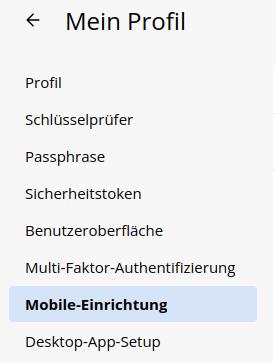
2. rufen im Menü "Mobile-Einrichtung" auf und lassen sich den QR-Code mit klick auf den "Start" Button an
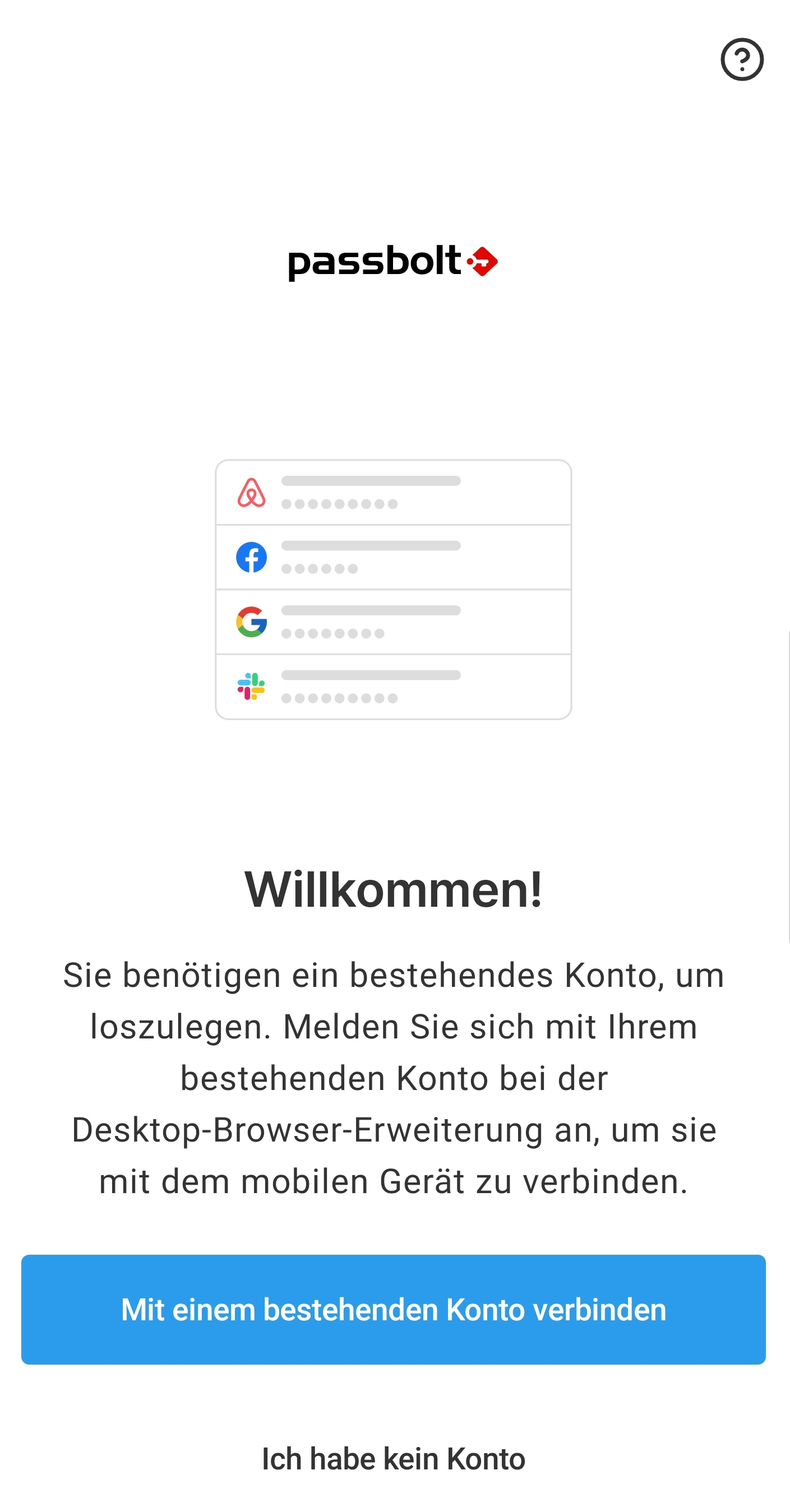
3. starten Sie nun Passbolt auf Ihrem mobilen Gerät und tippen auf "Mit einem bestehenden Konto verbinden"
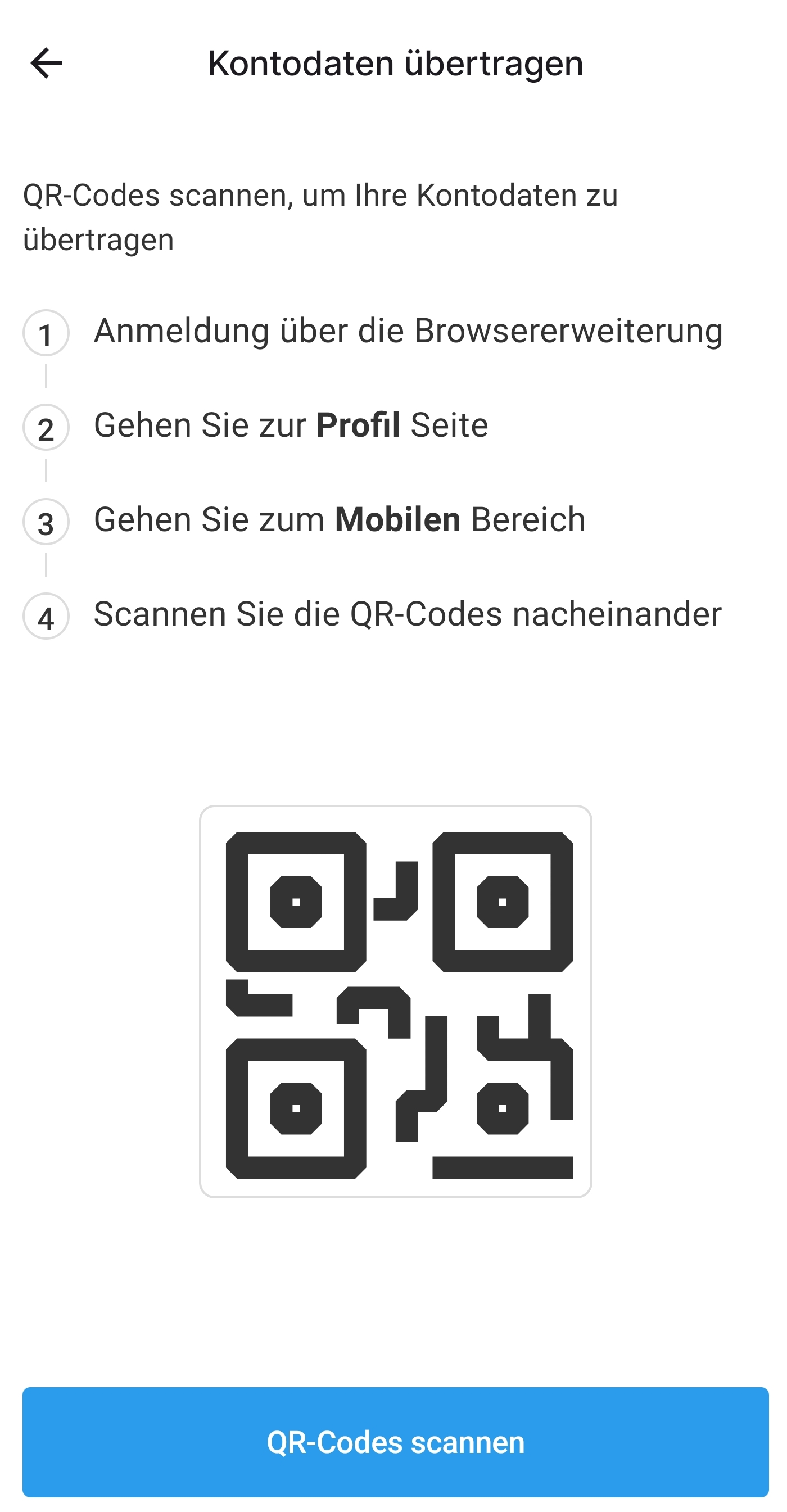
4. es werden nun die nächsten Schritte zur Übertragung des Konto angezeigt, wir haben diese zuvor bereits durchgeführt, tippen Sie auf "QR-Code scannen"
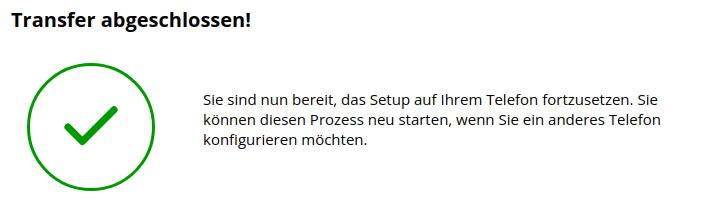
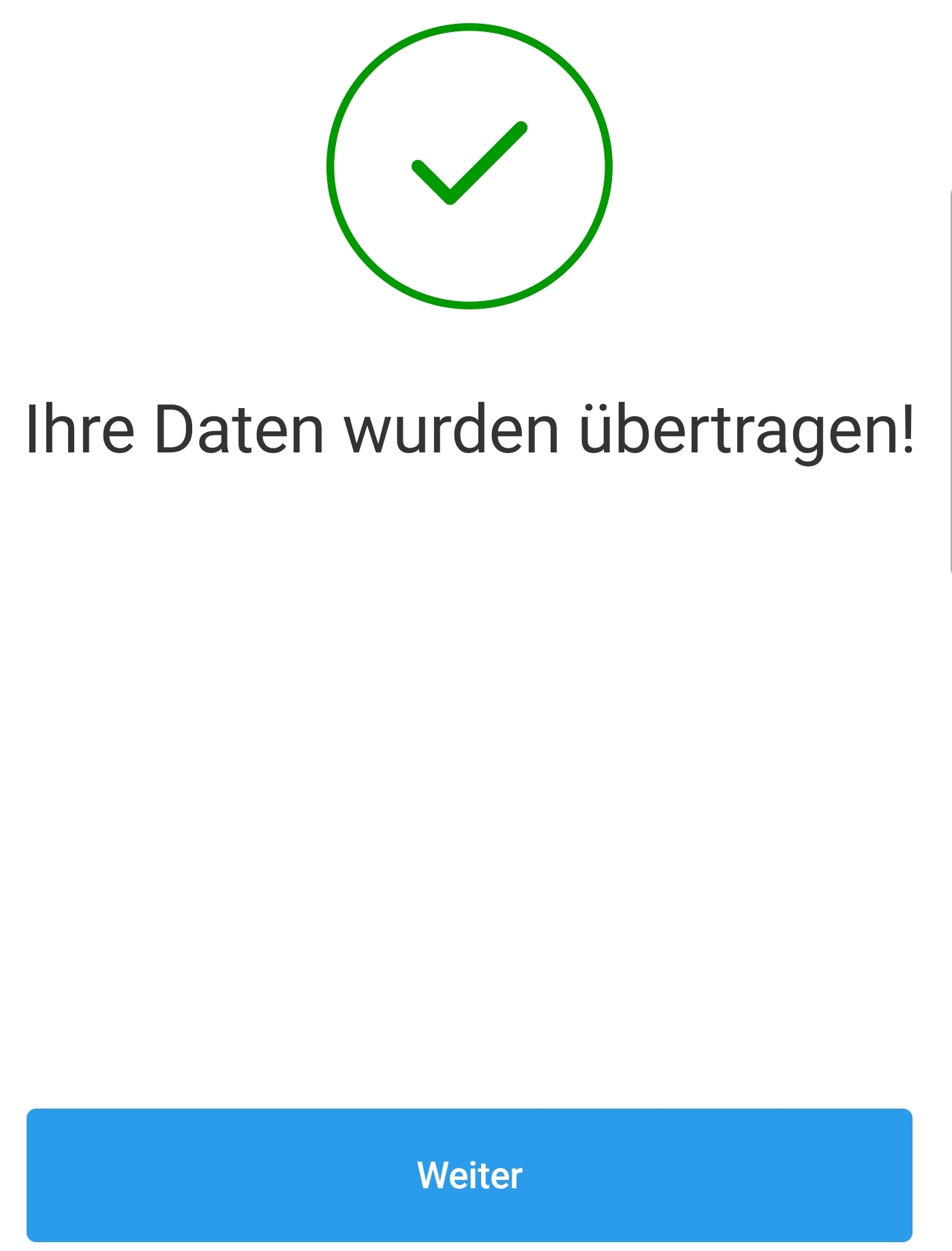
5. nach dem scannen des QR-Code wird der Zugang geprüft und ein erfolgreicher Transfer im Browser und der mobilen App angezeigt
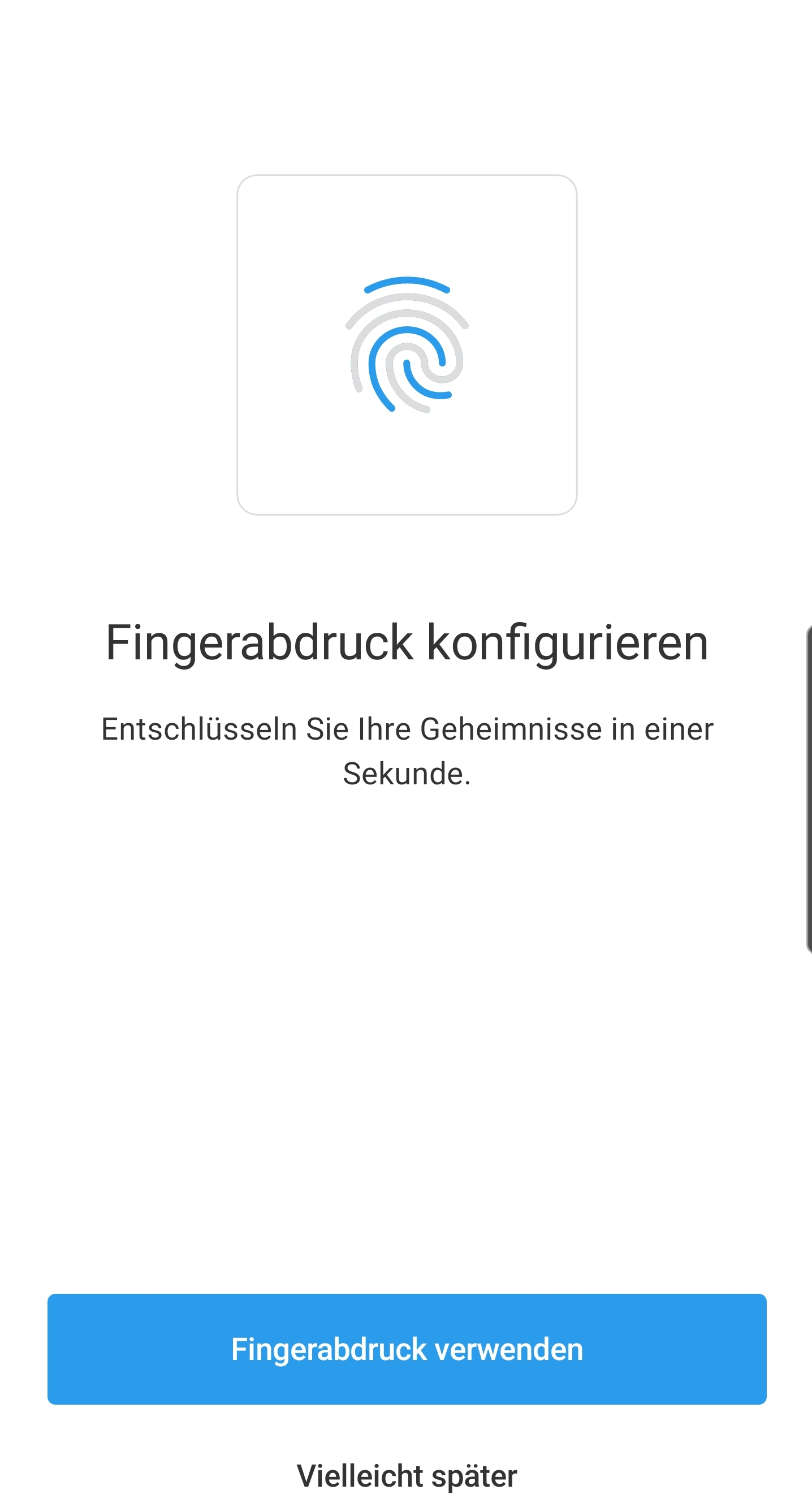
6.wenn Sie möchten, dann können Sie den Zugang auf ihrem mobilem Gerät durch die Verewndung des Fingerabdruckes freischalten
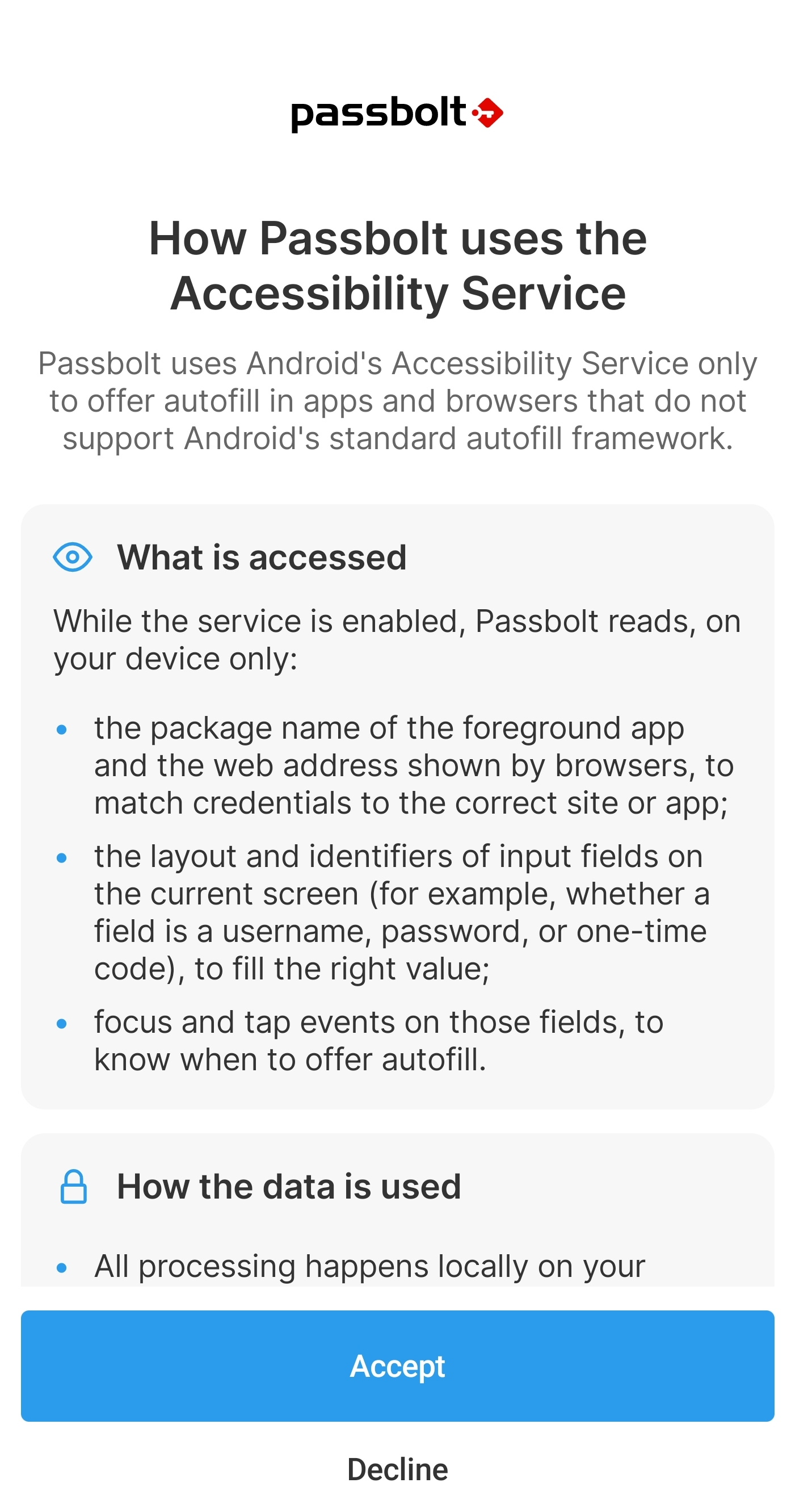
7. im vorletzten Schrit müssen Sie den Terms von Passbolt zustimmen, tippen Sie auf "Accept"
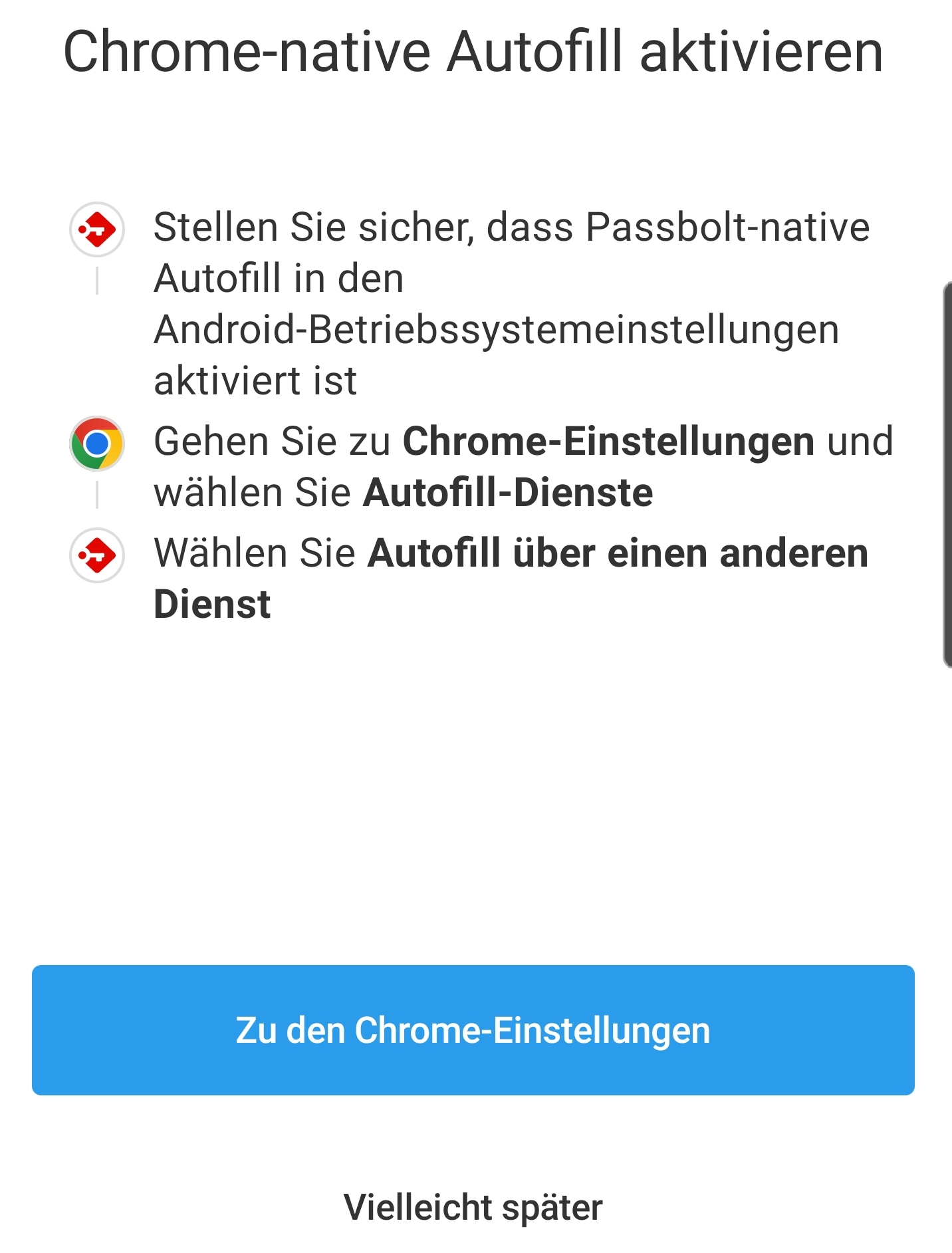
8. Sie haben es fast geschafft und können, es wird ein Hinweis zum Autofill im Browser angzeigt und zu den Chrome-Einstellungen verwiesen
Die Einrichtung von Passbolt auf Ihrem mobilen Gerät ist nun abgeschlossen.
Sie haben Fragen oder benötigen Unterstützung, dann Fragen Sie uns gerne.
Webhosting
Unsere Server stehen in deutschen Rechenzentren und damit befindet sich ihre Webseite ausschließlich in Deutschland.
Unsere Webpakete ab
10 GB Speicherplatz + 10GB Mailspeicher
1 Domain inklusive
unbegrenzte Mailpostfächer
PHP ( 8.2 / 8.3 / 8.4 / 8.5) & MySQL
Domain
Registrieren Sie Ihre Domain bei uns und profitieren von folgenden Vorteilen:
Ihre Domain zum günstigen Preis
große Auswahl an Domainendungen
1x E-Mail Postfach mit 2GB Speicher inklusive
Unbegrenzte Anzahl an Subdomains
Full Service - wir richten alles fertig ein
24/7 Support per E-Mail
beliebte Apps
Homepage & Webshop
Sie möchten eine eigene Webseite oder einen Webshop erstellen, wissen aber nicht wie? Wir helfen!
Unsere Kunden sind uns wichtig. Deshalb begleiten wir Sie gerne vom Erstkontakt, über die professionelle Beratung, der Planung ihrer Webseite oder ihres Webshops, bis zur Umsetzung des Projektes.
Und auch danach bleiben wir in Kontakt und stehen Ihnen als Dienstleister mit Rat und Tat zur Seite.
Cloud
Nutzen Sie die Vorteile der Cloud und synchronisieren Ihre Daten mit all Ihren Geräten wie Smartphones, Tablets und PC. Nutzen Sie unser Cloudangebot und profitieren von folgenden Vorteilen:
100GB Cloudspeicher ab 2,99€
10 Benutzer
Apps vorinstalliert
für Mac, Windows, Linux, iOS, Android und Linux
Dienstleistungen
Als IT-Dienstleister helfen wir gerne bei der Umsetzung von Anforderung, dem Lösen von Problemen und dem betreuen von Systemlandschaften. Wir unterstützen sowohl vor Ort z.B. bei Ihnen im Büro oder zu Hause, als auch per Fernwartung.
Wir verfügen über langjährige Erfahrungen im Bereich der IT-Dienstleistungen und helfen bei Fragen von Hardware und Software.

 In diesem FAQ beschreiben wir, wie Sie Passbolt auf ihrem Smartphone oder Tablet unter Android und Apple iOS einrichten.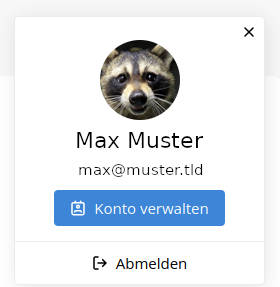
 10 GB Speicherplatz + 10GB Mailspeicher
 1 Domain inklusive
 unbegrenzte Mailpostfächer
 PHP ( 8.2 / 8.3 / 8.4 / 8.5) & MySQL


 10 Benutzer

